



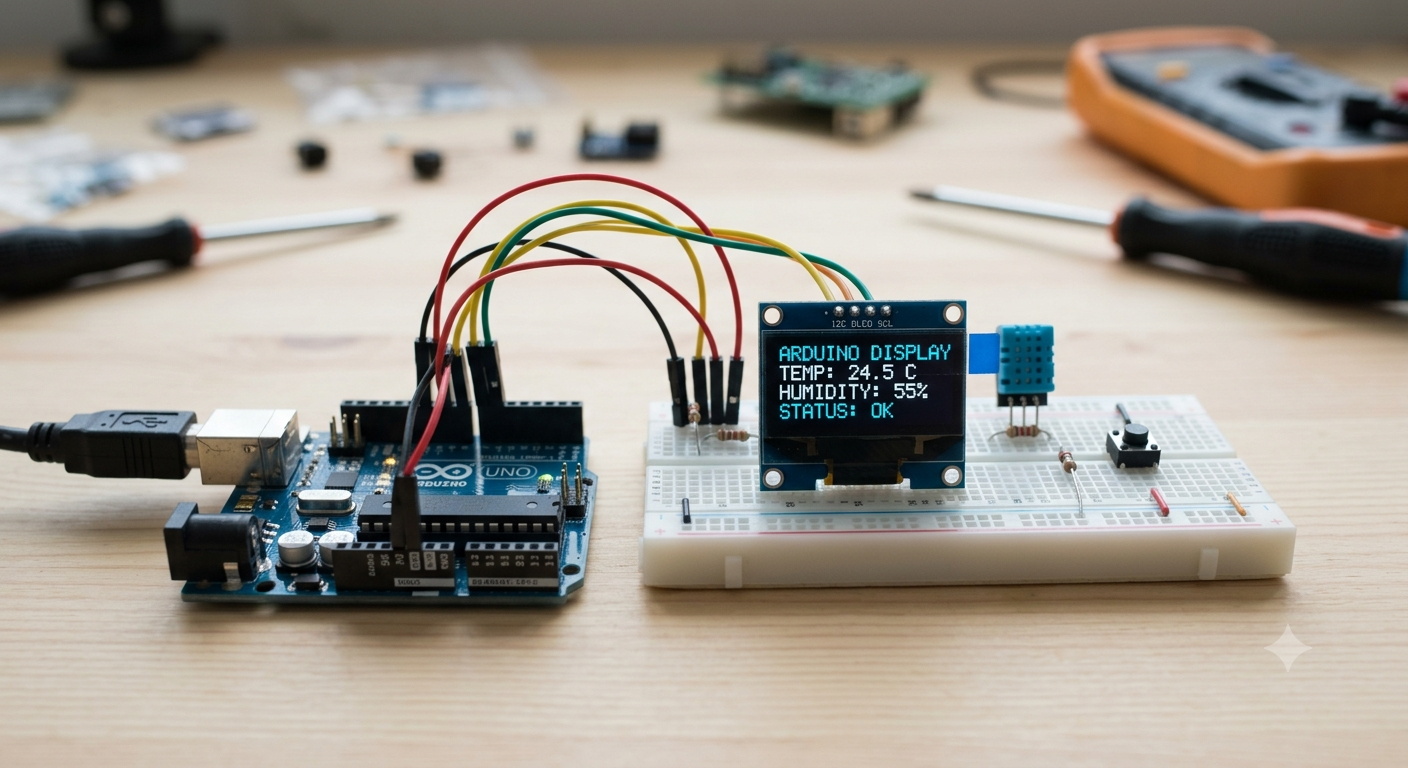
tutorial completo e passo a passo para conectar e programar um Display OLED I2C (128×64) no Arduino Uno, exatamente como na imagem gerada acima!
🛠️ Materiais Necessários
- 1x Arduino Uno (ou similar)
- 1x Display OLED 0.96″ I2C (SSD1306)
- 4x Jumpers (fios Macho-Fêmea ou Macho-Macho)
- 1x Cabo USB para conectar o Arduino ao computador
🔌 Passo 1: Esquema de Ligação (Hardware)
O display OLED I2C usa apenas 4 pino(s). Faça as conexões com o Arduino conforme a tabela abaixo:
| Pino do Display OLED | Pino no Arduino Uno | Função |
| VCC | 5V | Alimentação |
| GND | GND | Terra |
| SCL | A5 | Clock I2C |
| SDA | A4 | Dados I2C |
💡 Nota: Em placas como Arduino Mega, os pinos I2C mudam (SDA = 20, SCL = 21). No Arduino Uno R3+, você também pode usar os pinos dedicados SDA e SCL localizados logo após o pino AREF.
💻 Passo 2: Instalar as Bibliotecas no Arduino IDE
Para controlar a tela com facilidade, precisamos de duas bibliotecas da Adafruit:
- Abra o Arduino IDE.
- Vá em Ferramentas > Gerenciar Bibliotecas… (ou pressione
Ctrl + Shift + I). - Na barra de pesquisa, procure por:
Adafruit SSD1306 - Clique em Instalar. (Se o programa perguntar se deseja instalar dependências como a “Adafruit GFX Library”, clique em Instalar Tudo).
📜 Passo 3: O Código (C++)
Copie o código abaixo e cole na sua Arduino IDE:
C++

#include <SPI.h>
#include <Wire.h>
#include <Adafruit_GFX.h>
#include <Adafruit_SSD1306.h>

// Definindo a largura e altura do display OLED em pixels
#define LARGURA_TELA 128
#define ALTURA_TELA 64

// Criando o objeto do display conectado via I2C (reset interno = -1)
Adafruit_SSD1306 display(LARGURA_TELA, ALTURA_TELA, &Wire, -1);

void setup() {
  // Inicializa o display no endereço I2C 0x3C (endereço padrão para telas OLED 0.96)
  if(!display.begin(SSD1306_SWITCHCAPVCC, 0x3C)) {
    // Se falhar a conexão, o Arduino para aqui
    for(;;);
  }

  // Limpa o buffer de memória da tela
  display.clearDisplay();

  // Configurações do texto
  display.setTextSize(1);             // Tamanho da fonte (1 = normal)
  display.setTextColor(SSD1306_WHITE); // Cor do texto (Branco)

  // Linha 1: Título
  display.setCursor(0, 0);            // Posiciona o cursor em (X=0, Y=0)
  display.println("ARDUINO DISPLAY");

  // Linha 2: Temperatura
  display.setCursor(0, 16);
  display.print("TEMP: ");
  display.print("24.5");              // Exemplo de valor estático
  display.println(" C");

  // Linha 3: Umidade
  display.setCursor(0, 32);
  display.print("HUMIDITY: ");
  display.print("55");
  display.println("%");

  // Linha 4: Status
  display.setCursor(0, 48);
  display.println("STATUS: OK");

  // Atualiza a tela com as informações do buffer
  display.display();
}

void loop() {
  // O código do display roda no setup para exibir dados fixos.
  // No loop você pode atualizar os valores dos sensores se necessário!
}
🚀 Passo 4: Carregar o Código
- Conecte o Arduino ao computador via cabo USB.
- Em Ferramentas > Placa, selecione Arduino Uno.
- Em Ferramentas > Porta, selecione a porta COM correta onde o Arduino está conectado.
- Clique no botão Carregar (ícone de seta para a direita
->).
Após o término do envio, o display OLED acenderá mostrando as informações formatadas!
